发布时间:2019-12-13 17:03:19
在网络高速发展的今天, 我们非常希望能坐在家中管理远程办公室的电脑、或者坐在办公室随时监视家居情况。在具体的实施过程中, 要想控制一台电脑, 那么首先要知道受控制的电脑的 IP 地址, 因为 IP 地址是唯一标识网络中计算机具体位置的, 根据这个位置才能找到被控制的计算机。
然而目前 IP 资源十分有限, 远远不能满足为每一台计算机分配一个 IP 地址的要求, 因此绝大多数网络计算机的 IP 地址是随时变换的, 即动态 IP 地址, 这给远程监控的发展带来了很大的障碍。
2 解决方案
2.1 动态域名解析的提出及实现原理
(1)动态域名解析的提出
在访问一个网站时, 我们往往不是通过输入网站主机 IP 地址来进行访问的, 我们一般是通过域名来访问的, 这个域名可以通过 DNS( Domain Name System, 域名系统) 来转换成主机所对应的 IP 地址。域名到 IP 地址转换的过程我们称之为域名解析, 域名解析的过程是由
DNS 服务器来完成的。
通过域名解析我们可以不用记住网站服务器的 IP 地址, 只要记住域名同样可以访问主机。另外一方面, Internet 上的域名解析一般是静态的, 也就是一个域名对应的 IP 地址是静态长期不变的。那么这是不是意味着通过某种手段可以实现动态域名解析呢? 也就是说一个域名可不可以对应一个动态的 IP 地址呢?
(2)动态域名解析实现原理
动态域名解析要解决的问题就是固定的域名到动态 IP 的解析过程, 这样要求用户计算机每次变换一次 IP 地址后, 就要把用户计算机的 IP 地址发送到 DNS 服务器, 普通用户不可能专门架设这个 DNS 服务器, 它应该由专门的网络服务商提供, 另外, 由于有许多人需要服务商提供域名解析服务, 因此服务商的 DNS 服务器应该建立了域名解析数据库, 当某用户发来新的 IP 地址后, 这时就要更新域名解析数据库, 这个 DNS 服务器可以称之为动态域名解析服务器。
用户计算机新的 IP 地址可以通过网络服务商提供的客户端工具来告诉动态 DNS 服务器。具体过程是, 当获得新的 IP 地址后, 客户端程序将自动与服务端主机建立通信联系, 通过客户端账号信息查找 DNS 服务器中建立的 DNS 域名解析数据库, 最后 DNS 域名解析数据库将自动更新从客户端程序那里获得的用户最新 IP 地址, 这样将重新建立了新的解析。
2.2 实施方案
从动态域名解析实现原理中, 我们看出, 网络服务商提供的动态域名解析服务至关重要, 目前有许多提供动态域名解析服务的服务商, 例如有蓝迪网络服务中心、网域科技、以及科迈通讯等都提供了动态域名服务, 本论将介绍网域科技提供的动态域
网络通讯与安全
名服务。
(1)注册申请
登录 http://www.oray.net/, 然后在打开的网页上点击 “注册”, 在注册过程中我们将得到一个花生壳的登录账号。
当注册好后进行登录, 然后点击网页中的“域名服务”, 在这一步中将要申请网域科技的域名, 服务商提供了免费域名服务, 点击左侧面板中的“申请免费域名”进行申请即可。当申请好后需要进入花生壳管理页面, 最后要激活花生壳服务( 如图 1) 。
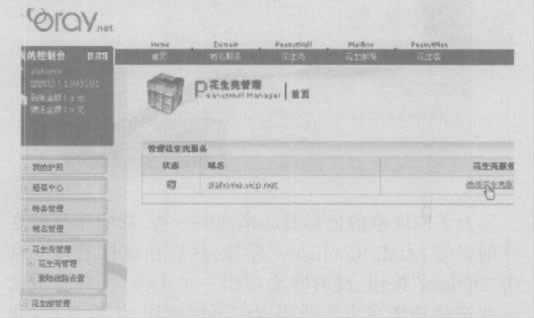
图 1 (2)安装客户端程序并登录
申请好账号并激活域名服务后, 下面需要在客户端安装客户端程序, 网域科技提供的客户端程序是“花生壳”, 下载安装后, 只要在软件界面中的输入在网域科技中注册的账号和密码, 最后点击“登录”登录即可( 图
2) 。
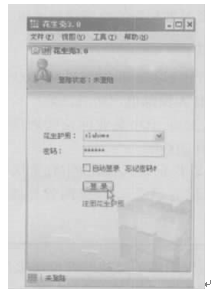
图 2
(3)获取 IP 地址
当花生壳客户端程序与动态域名服务器建立联系后, 动态域名服务器将会对申请到的域名以及从花生壳客户端获得的 IP 地址进行解析。这样用户只要通过在命令提示符中执行“ping 域名”命令即可获得客户端 IP 地址。
3 进行远程监控
电脑知识与技术
远程监控一般的实现方法是: 首先在被控制端计算机( 远程服务端) 上安装监控软件或进行必要设置, 然后在监控端计算机( 本地监控计算机) 上安装客户软件或进行必要设置, 最后监控端通过远程监控客户端软件与远程被监控的服务端建立连接, 当连接成功后即可实现远程监控!
3.1 基于 C/S 模式的远程控制
软件档案
软件名称 Remote Administrator 软件版本: V2.2
软件大小: 1820KB
下载地址: http://www.onlinedown.net/soft/8812.htm
(1)安装
Remote Administrator 是一款国外功能强大的远程监控软件, 在安装过程中会有窗口时将要求你选择安装的项目, 如果你是监制端, 那么只要选中“Install Remote Administrator Viewer”, 如果是被监控端, 那么只要安装
“Install Remote Administrator Server”项即可进行安装。
(2)配置
软件在被控端第一次安装时需要设置至少为 8 位数的安全密码, 设置好后需要重新启动系统。在监控端, 运行程序组中的“Remote Administrator Viewer”程序, 在打开的窗口中点击“Connection→connect to”, 在出现的窗口“IP address or DNS name”下的输入框中输入远程被监控计算机的 IP 地址或域名地址( 见图 3) 。
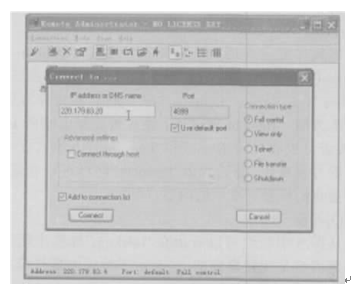
图 3
(3)监控
点击“Connect”按钮, 不到一会就会出现“Enter password for 220.179.83.***”小窗口, 在其中输入在远程服务端设置的密码即可, 不到一会将会显示被监控的计算机屏幕( 见图 4) 。
提示: 可以在直接通过鼠标操作被监控的计算机, 就好像操作本机一样方便! 如果要想屏幕显示更清晰一些, 我们可以设置它的分辩率以及色彩的大小, 如果服务端不想再被监控。那么只要在开始程序组件里点击
“Stop Remote Administrator Server”即可, 反之则点击
“Start Remote Administrator Server”。
77
电脑知识与技术
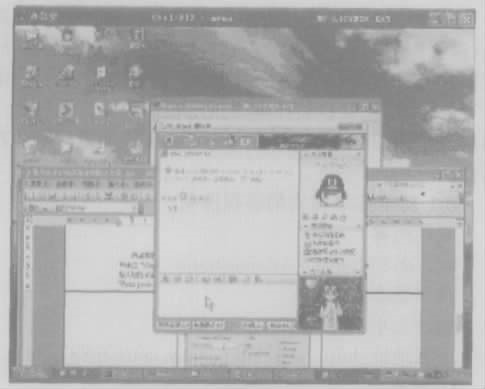
图 4 3.2 不用安装客户端软件的监控软件档案
软件名称: Atelier Web Remote Commander 软件版本: V5.55
软件大小: 1616KB
下载地址: http://www.1xia.com/soft/43733.htm
(1)说明
Atelier Web Remote Commander ( 以后下文简称为
AWRC) 其它远程监控软件不同的是在被监制端无需安装任何的客户端软件, 你仅需要知道被监制电脑的用户账号 ( 此账号一定要是 Administrators 用户组成员) 、登录密码和 IP 地址即可。
(2)连接
当软件安装好后, 会在桌面上创建“Atelier Web Remote Commander”和“AWRCAC”两个快捷方式, 运行
“Atelier Web Remote Commander”, 然后在程序界面主窗口下方的“Remote Host”下输入被监制电脑的 IP 地址, 接着分别在“Uer Name”和“Password”下输入登录的用户账号和密码, 最后点击“Connect”即可进行连接, 不到一会我们将看到显示的内容( 如图 5) 。
(3)控制
从图 5 中我们可以看出在“Desktop”标签中所显示的屏幕内容是比较模糊的, 这是由于程序的默认设置而
网络通讯与安全
造成的, 我们可以对其默认设置进行修改: 首先从 “Scale”后的下拉菜单中选中“60%”, 这样屏幕显示内容将以原屏幕的 60%进行显示, 这样看起来将要显得清晰一些;
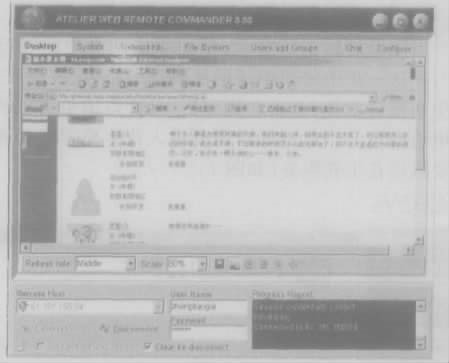
图 5
为了使屏幕的色彩看起来绚丽一些, 我们需要做这样的设置: 点击“Configure”标签, 然后在该标签页中点击“Options”按钮, 此时将会弹出一个小窗口, 意思是说一些选项功能在未注册版本中不能使用, 不管这些( 我们还是先用用在说吧! ) , 点击“OK”, 此时将会打开 “Options”窗口, 在“Desktop Colors”栏中我们可以对屏幕的显示色彩进行设置! 例如选中“True Color(32bit)”, 这样屏幕将以 32 位真彩色的方式进行显示!
提示: 通过 AWRC 进行控制就如何操作本机一样方便, 功能非常强大, 例如可以进行上传和下载程序、安装和执行程序以及对被控制的电脑进行关机、注销等操作。
校资金投入紧张问题, 甚至由其运营带来的收益更好的服务于网络管理, 可实现“以网养网”, 保证校园网的可持续发展。
5 结束语
校园的建设与应用是一个系统工程, 还需要完善的软件支持, 不断地维护更新。坚持在使用的过程中完善校园网校园网建设与发展需要精心规划、通力合作、慎重实施, 校领导在校园网建设方面应该除了给予人力、财力以及政策的保证之外, 还应该为校园网建设一个大的人文环境, 为校园网的可持续性发展提出方向性的指导, 让校园网成为学校教育环境的核心。这样才能提高网络的应用水平, 充分实现计算机网络的价值, 促进学校教学、科研、管理及对外交流各方面工作的进行, 切实达到建设校园网的目的。